Docker Desktop 2021’de lisanslamasını değiştirdi ve bunun etrafındaki konuşma hiçbir zaman tamamen kaybolmadı. Belirli bir boyutun üzerindeki şirketler artık ticari kullanım için geliştirici başına ücretli bir Docker aboneliği gerektirir ve 16 GB bir dizüstü bilgisayardaki uygulamanın kaynak tüketimi hala beklemede RAM gigabaytlarında ölçülür. Docker Desktop’u bırakmakla ilgili XDA’nın makalesi tipik yolculuğu yakalar: çoğu geliştirici bunu hala en iyi olduğu bir veya iki iş akışı için tutar ve diğer her şeyi daha hafif alternatiflere taşır.
Mac, Windows ve Linux’ta Docker Desktop’un yedi alternatifini test ettik ve günlük konteyner çalışmasının gerçekte nasıl göründüğüne odaklandık: bir çalışma zamanı başlatmak, imajları derlemek, compose yığınlarını çalıştırmak, ağ ayıklamak ve süreçte makineyi kırmamak. Her seçim, standart Docker CLI ile uyumluluğu, GUI kalitesi, kaynak yükü ve hangi iş akışlarını temiz bir şekilde karşı ağrılı bir şekilde ele aldığı açısından derecelendirilir.
Hızlı karşılaştırma
| Uygulama | Bunun için en iyisi | Ücretsiz plan | Başlangıç fiyatı/ay | Öne çıkan özellik |
|---|---|---|---|---|
| Podman Desktop | Daemon-less konteyner | Evet | Ücretsiz | Varsayılan olarak Rootless |
| Rancher Desktop | Kubernetes + konteyner | Evet | Ücretsiz | Paket k3s |
| OrbStack | macOS, düşük yük | Evet | $8 (ticari) | En hızlı başlangıç, en düşük RAM |
| Colima | macOS CLI kullanıcıları | Evet | Ücretsiz | Lima için minimal CLI sarmalayıcısı |
| Lima | macOS için Linux VM’leri | Evet | Ücretsiz | Düşük seviye VM kontrolü |
| Lazydocker | Konteyner operasyonları için TUI | Evet | Ücretsiz | Docker için Terminal arayüzü |
| Portainer | Kendi barındırılan GUI | Evet | Düğüm başına $0,99 (Business) | Herhangi bir Docker ana bilgisayarı için Web arayüzü |
İnsanlar neden Docker Desktop’u bırakırlar
Bir ekip bir yıl boyunca Docker Desktop kullandıktan sonra birkaç yerde uyuşmazlık gösterilir:
- 250 çalışan ve 10 milyon dolar gelirin üzerindeki şirketler için ücretli bir Docker aboneliği gerektiren ticari lisans.
- Yeni bir kurulumda beklemede 2 ila 4 GB RAM — herhangi bir konteyner başlamadan önce kaynak yükü.
- x86 imajları için Apple Silicon’da Mac performansı, Rosetta çevirisi ve qemu geri dönüşü her ikisi de fark edilebilir gecikme ekler.
- Sürümler arasında ağ veya hacim bağlarında bazen kırılma değişiklikleri sunan güncelleme temposu.
- Yalnızca
docker composearacılığıyla etkileşim kuran ve panoda hiçbir şey tıklamayan kullanıcılar için GUI ağırlığı.
7 alternatif
1. Podman Desktop — genel olarak en iyi Docker Desktop alternatifi
Podman Desktop, Docker API’si ile uyumlu olan daemon-less konteyner çalışma zamanı olan Podman’ın üstündeki Red Hat liderliğindeki GUI’dir. Uygulama, imaj derlemeleri, compose yığınları, Kubernetes podları ve diğer Podman ana bilgisayarlarına uzak bağlantıları işler. Docker Desktop’un çoğu iş akışı doğrudan çevrilir çünkü alias docker=podman yaygın durumlar için yeterlidir.
Eksik olduğu yer: Docker Compose desteği bir uyumluluk katmanı kullanır, bu nedenle bazı gelişmiş compose özellikleri biraz kapalıdır. macOS performansı çok iyileşti ancak OrbStack’tan hız açısından hala geri kalıyor.
Fiyatlandırma:
- Ücretsiz / Açık kaynak
- Ücretli: Yok
Docker Desktop’tan geçiş: Docker Desktop’u kaldırın, Podman Desktop’u kurun, Mac veya Windows’ta podman machine init && podman machine start çalıştırın, ardından shell’inizde docker öğesini podman olarak takma adlandırın. Compose dosyaları podman compose aracılığıyla küçük kenar durumlarda çalışır.
İndir: podman-desktop.io (Windows, Mac, Linux)
Sonuç: Ticari lisans endişeleri olmadan Docker Desktop’a en yakın değiştirme istediğiniz zaman Podman Desktop’u seçin.
2. Rancher Desktop — Kubernetes’i konteynerlerle birlikte en iyi kullananlar
Rancher Desktop SUSE tarafından yerel bir k3s Kubernetes kümesi ile bir konteyner çalışma zamanını (containerd veya dockerd) paketler. Aynı kurulum, docker, kubectl ve helm’ı hemen kullanıma hazır olarak sunar, bu da gün boyunca saf konteynerler ile Kubernetes manifestleri arasında geçiş yapan geliştiriciler için en basit yolu yapar.
Eksik olduğu yer: Podman Desktop veya OrbStack’tan daha ağır çünkü k3s kümesi buna ihtiyaç duymasanız bile çalışır. Bazı kullanıcılar Kubernetes’i devre dışı bırakır ve yalnızca konteyner çalışma zamanını kullanır, bu çalışsa da boşa harcanan bir kurulum gibi hissettiriyor.
Fiyatlandırma:
- Ücretsiz / Açık kaynak
- Ücretli: Yok
Docker Desktop’tan geçiş: Rancher Desktop’u kurun, kurulum sırasında dockerd’yi çalışma zamanı olarak seçin ve mevcut Docker komutları çalışmaya devam eder. Compose dosyaları değiştirilmeden çalışır.
İndir: rancherdesktop.io (Windows, Mac, Linux)
Sonuç: Yerel iş akışınızın ayrı kurulumlar olmadan hem Docker hem de Kubernetes’e ihtiyaç duyduğu zaman Rancher Desktop’u seçin.
3. OrbStack — macOS performansı için en iyi
OrbStack, saniyeler içinde açılır, Docker Desktop’tan önemli ölçüde daha düşük RAM kullanımıyla konteynerler çalıştırır ve aynı uygulamada birinci sınıf Linux VM desteği ekleyen macOS’a özel bir değiştirmedir. Apple Silicon’da, x86 imaj performansı Docker Desktop’un qemu yolu nedeniyle iyi yapılmış Rosetta entegrasyonunun nedeniyle daha iyidir.
Eksik olduğu yer: Yalnızca macOS — Linux veya Windows derlemesi yoktur. Ticari kullanım, kişisel kullanım eşiğinin üzerindeki ücretli bir lisans gerektirir.
Fiyatlandırma:
- Ücretsiz: Yalnızca kişisel kullanım
- Ücretli: Ticari kullanım için geliştirici başına mütevazı aylık ücret
Docker Desktop’tan geçiş: OrbStack’ı kurun, oturum açın (veya kişisel kullanım için atlayın) ve mevcut Docker komutları değişikliksiz çalışır. Compose dosyaları değiştirilmeden çalışır. OrbStack kendi docker CLI’sı ile gelir, bu nedenle sistem Docker ikili dosyası gerekli değildir.
İndir: orbstack.dev (Mac)
Sonuç: macOS’ta olduğunuz, en hızlı konteyner deneyimini istediğiniz ve ticari lisans ekibinize uyduğu zaman OrbStack’ı seçin.
4. Colima — macOS CLI kullanıcıları için en iyi
Colima, Lima etrafında minimal bir CLI sarmalayıcısıdır ve macOS’a Docker uyumlu bir konteyner çalışma zamanı yaklaşık 10 MB kurulum boyutunda verir. GUI yok, pano yok — sadece colima start ve docker çalışır. Kaynak ayakkabısı bu karşılaştırmadaki en küçüktür.
Eksik olduğu yer: Hiç GUI yoktur. Compose UI yalnızca ayrı olarak Lazydocker veya benzeri yüklenen durumlarda mevcuttur. Yapılandırma, el ile düzenleyeceğiniz YAML dosyalarında bulunur.
Fiyatlandırma:
- Ücretsiz / Açık kaynak
- Ücretli: Yok
Docker Desktop’tan geçiş: Homebrew aracılığıyla Colima’yı kurun (brew install colima docker docker-compose), colima start çalıştırın ve mevcut Docker komutları çalışır. Compose dosyaları değiştirilmeden çalışır.
İndir: github.com/abiosoft/colima (Mac, Linux)
Sonuç: Terminalde yaşadığınız, macOS’ta olduğunuz ve hiç GUI katmanı istemediğiniz zaman Colima’yı seçin.
5. Lima — Ham VM’lere ihtiyacı olan Mac kullanıcıları için en iyi
Lima, Colima’nın içinde oturduğu Linux-on-Mac projesidir. Lima’yı doğrudan kullanmak, alttaki VM (bellek tahsisi, montaj türü, ağ modu) üzerinde daha ince kontrol sağlar, bu da tipik compose yığınlarından daha ağır iş yükleri çalıştıran geliştiriciler için önemlidir.
Eksik olduğu yer: Yapılandırma YAML yoğunudur ve öğrenme eğrisi Colima’nınkinden daha diktir. sadece macOS (Linux teknik olarak destekleniyor ancak yerel konteynerler mevcut olduğu zaman anlamsız).
Fiyatlandırma:
- Ücretsiz / Açık kaynak
- Ücretli: Yok
Docker Desktop’tan geçiş: Lima’yı kurun, Docker’ı beslenmiş bir şablon seçin, VM’yi başlatın ve Docker CLI’nizi buna yönlendirin. Lima belgeleri geçişi detaylı bir şekilde gösterir.
İndir: lima-vm.io (Mac, Linux)
Sonuç: Colima’nın soyutladığı alttaki VM üzerinde ince taneli kontrole ihtiyaç duyduğunuz zaman Lima’yı seçin.
6. Lazydocker — Docker iş akışları için en iyi terminal arayüzü
Lazydocker, Docker Desktop’un bir değiştirmesi değildir — GUI uygulaması olmadan pano almak için herhangi bir konteyner çalışma zamanının üzerine takıdığınız terminal arayüzüdür. Konteyner listeleri, günlük kazdırma, imaj yönetimi, compose yığın kontrolü ve istatistikler hepsi SSH’nin üzerinde çalışan tek bir TUI’de yaşar.
Eksik olduğu yer: Konteynerler kendini çalıştırmaz — altında Docker, Podman veya başka bir çalışma zamanına ihtiyaç duyar. Fare desteği gerçek GUI ile karşılaştırıldığında sınırlıdır.
Fiyatlandırma:
- Ücretsiz / Açık kaynak
- Ücretli: Yok
Docker Desktop’tan geçiş: Podman Desktop, Colima veya Rancher Desktop ile birlikte Lazydocker’ı kurun. TUI yerel olarak yapılandırılmış herhangi bir çalışma zamanıyla konuşur.
İndir: github.com/jesseduffield/lazydocker (Windows, Mac, Linux)
Sonuç: Yalın bir çalışma zamanının üstünde ağır bir GUI uygulaması olmadan konteynerler pano görünümü istediğiniz zaman Lazydocker’ı seçin.
7. Portainer — Kendi kendine barındırılan Docker yönetimi için en iyi
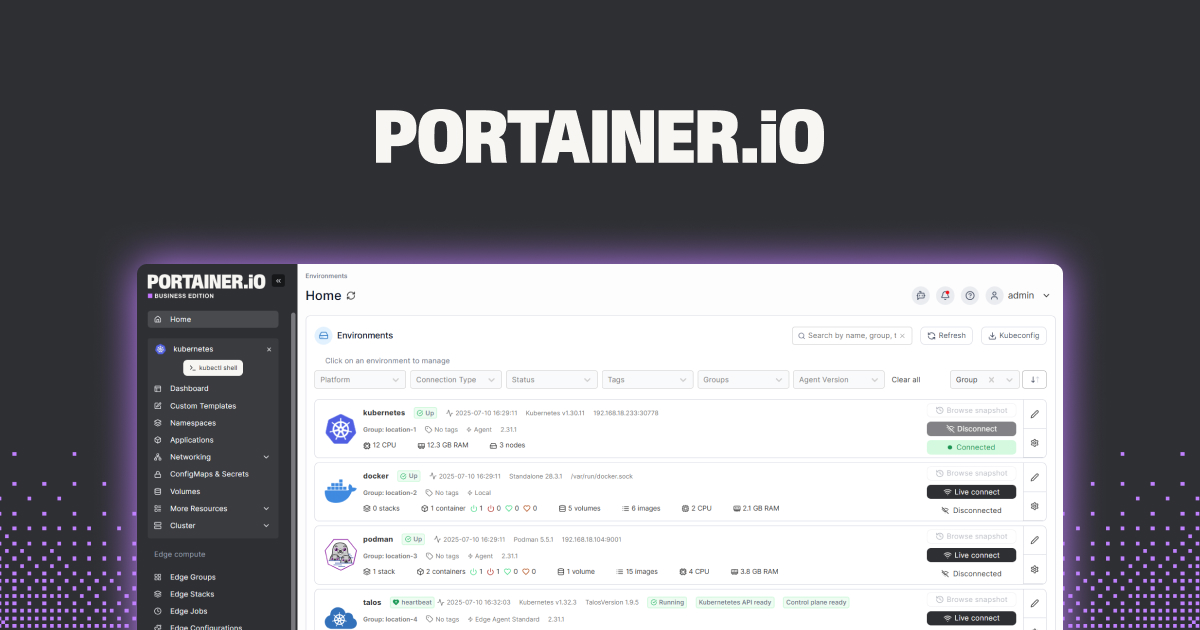
Portainer, Docker, Swarm ve Kubernetes ana bilgisayarlarını yönetmeye yönelik web arayüzüdür. Kendisi bir konteyner olarak çalışır ve ana bilgisayardaki her konteyner, imaj, ağ ve hacim için tarayıcı tabanlı bir pano sunar. Aynı kurulum, bir UI’dan birden fazla uzak Docker ana bilgisayarını yönetebilir.
Eksik olduğu yer: Ücretsiz Community Edition tamamen işlevseldir ancak bazı ekiplerin ihtiyaç duyduğu rol tabanlı erişim kontrolü ve denetim günlüğü eksiktir. Sadece diğerlerini yönetmek için yığına başka bir konteyner ekler.
Fiyatlandırma:
- Ücretsiz: Community Edition
- Ücretli: Business Edition RBAC ve destek ekler; düğüm başına fiyatlandırma, küçük ölçekte mütevazı
Docker Desktop’tan geçiş: Herhangi bir Docker ana bilgisayarında docker run ile bir Portainer konteynerini çalıştırın (docs’tan bir komut), ardından tarayıcınızı yerel bağlantı noktasına yönlendirin. Masaüstü makinesinin kendisi Portainer’ın yönettiği bir hedef haline gelir.
İndir: portainer.io (Web arayüzü; herhangi bir Docker ana bilgisayarında çalışır)
Sonuç: Ayrı Docker Desktop kurulumları yerine bir web panosu istediğiniz zaman birden fazla Docker ana bilgisayarını yönettiğiniz Portainer’ı seçin.
Nasıl seçilir
- Lisans endişeleri olmadan Docker Desktop’un takılıp oynama değiştirmesi için: Podman Desktop
- Konteynerlerle birlikte yerel Kubernetes çalışması için: Rancher Desktop
- Ödeme yapılan ticari lisans ile en iyi macOS performansı için: OrbStack
- macOS’ta sıfır GUI minimalizmi için: Colima
- Çalışma zamanı altında ham VM kontrolü için: Lima
- Herhangi bir çalışma zamanının üzerinde TUI panası için: Lazydocker
- Tarayıcıdan birden fazla Docker ana bilgisayarını yönetmek için: Portainer
- Docker Scout’a güveniyorsanız, yerleşik Dev Environments özelliğine güveniyorsanız veya ekibiniz Docker ticari desteğine kilitliyse ve lisanslama uyuyorsa **Docker Desktop’ta kalın.
SSS
Docker Desktop ücretsiz mi?
Docker Desktop kişisel kullanım, eğitim, ticari olmayan açık kaynak projeler ve 250 çalışan ve 10 milyon dolar gelirin altında küçük işletmeler için ücretsizdir. Bu eşikler üzerindeki ticari kullanım, geliştirici başına ücretli bir Docker aboneliği gerektirir. CLI araçları (docker, docker compose) kendileri Apache lisansı altında ücretsiz kalır.
Podman Docker’ı değiştirebilir mi?
Çoğu iş akışı için evet. podman, docker CLI’nin takılıp oynama yedeğidir, Compose dosyaları podman compose aracılığıyla çalışır ve podman build ile imaj derlemeleri, Docker ana bilgisayarlarının değişiklik olmaksızın çalıştırdığı OCI imajları üretir. Docker Swarm etrafında kenar durumları mevcuttur (Podman değiştirmez) ve bazı ağ gariplikleri, ancak bunlar tipik geliştirmede nadirdir.
En iyi ücretsiz Docker Desktop alternatifi nedir?
Podman Desktop, en yakın tamamen ücretsiz, tamamen açık kaynak, çapraz platform alternatifidir. Colima macOS’ta en hafiftir ancak GUI yoktur. Kubernetes günlük iş akışının bir parçası ise Rancher Desktop doğru seçimdir.
Docker Desktop neden bu kadar RAM kullanıyor?
Docker Desktop bir Linux VM (Windows’ta WSL2 aracılığıyla veya Mac’te HyperKit / qemu) ve kontrol düzlemi çalıştırır. Hiç konteyner çalıştırmasa bile, VM ve destekleyici süreçler 2-4 GB RAM rezerv eder. OrbStack, Colima ve Podman podman machine ile sıkı VM yapılandırması aracılığıyla bu yükü daha düşük tutar.
Docker Compose için Docker Desktop’a ihtiyacım var mı?
Hayır. docker compose (veya eski sistemlerde docker-compose) herhangi bir Docker uyumlu daemon’a karşı çalışır. Compose, Podman’la (podman compose), Colima’da, Rancher Desktop’ta ve OrbStack’ta tipik durumda compose dosyasında değişiklik olmaksızın çalışır.