
Bu hafta XDA’nın bir makalesi, Windows 11’in yeni düşük gecikmeli modu açma/kapama düğmesinin gerçek bir giriş-gecikmesi düzeltmesinden daha çok kaba bir CPU artışına benzediğini iddia etti. Yazar haklıydı: bu düğmeyi çevirmek, hissedemeyebileceğiniz birkaç milisaniye için dizüstü bilgisayar pilini takas eder. Daha iyi araçlar var ve yıllardan beri varlar. Uçtan uca giriş gecikmesini gerçekten iyileştiren sekiz masaüstü uygulaması test ettik ve her birinin rekabetçi başlıklarda, üretkenlik iş yüklerinde ve yaratıcı çalışmada ne kadar gerçek dünya gecikmesini azalttığına göre sıraladık.
Aşağıdaki her seçenek en azından Windows’ta çalışır; birkaçının macOS ve Linux benzerleri var. Bunların hiçbiri yeni bir fare veya monitör satın almanızı gerektirmez.
Giriş gecikmesi aracında ne arayacağınız
Giriş gecikmesi bir şey değildir. Giriş yakalama, işletim sistemi planlama, render kuyruğu, kare pacing, ekran taraması ve piksel yanıtının toplamıdır. Farklı araçlar farklı aşamalara saldırır:
- Render-kuyruk araçları (NVIDIA Reflex, Special K) GPU sıra derinliğini azaltır böylece giriş fotona daha yakın hissedilir.
- Kare-pacing araçları (RTSS, kare-zaman sınırlayıcıları) varyansı stabilize eder böylece ortalama gecikme atlama durur.
- CPU-öncelik araçları (Process Lasso, ThrottleStop) oyun iş parçacıklarını daha hızlı çekirdeklere koyar ve arka plan işlemlerinin bunları çalmasını engeller.
- Gecikme-ölçüm araçları (LatencyMon, PresentMon) gerçekte neler olup bittiğini söyler böylece siz plasebo kazançlarını takip etmeyi durdurursunuz.
- Giriş tarafı araçları (AutoHotkey, ham-giriş sürücüleri) tuş basması ile oyunun görmesi arasında bir veya iki milisaniye azaltır.
En zor kısım, darboğazınız olan aşamayı bilmektir. Çoğu kullanıcı her şeyi aynı anda ayarlar, herhangi bir iyileştirme görmez ve aracı suçlar. Önce ölçün.
Hızlı karşılaştırma
| Araç | En iyi | Platformlar | Ücretsiz plan | Öne çıkan |
|---|---|---|---|---|
| Special K | Derin gecikme araçlarıyla oyun başına enjektör | Windows | Evet, tamamen | Non-Reflex oyunlarda Reflex emülasyonu |
| NVIDIA Reflex | Desteklenen oyunlarda tek tıklamayla gecikme azaltma | Windows (NVIDIA GPU) | Sürücü ile ücretsiz | Sıra derinliğini azaltır, önemli yerde entegre |
| Process Lasso | CPU afinite ve öncelik kontrolü | Windows | Kişisel kullanım için ücretsiz | ProBalance oyun önceliğini kararlı tutar |
| RTSS (RivaTuner Statistics Server) | Kare-zaman sınırlaması ve pacing | Windows | Ücretsiz | Scanline-sync kare pacing |
| AutoHotkey | İşletim sistemi katmanında giriş zinciri gecikmelerini azaltın | Windows | Ücretsiz, open-source | Ham giriş ile tuş başına yeniden harita oluşturma |
| LatencyMon | Sürücülerden DPC gecikmesini ölçün | Windows | Kişisel kullanım için ücretsiz | Gecikmenin nedenini teşhis eder |
| ThrottleStop | Yük altında CPU azaltmayı durdurun | Windows (Intel) | Ücretsiz | C-states’i devre dışı bırak, TDP limitlerini kaldır |
| BetterDiscord | Overlay ile ilgili Discord gecikmesi ek yükünü kaldırır | Windows, macOS, Linux | Ücretsiz, open-source | Overlay eklentilerini öldür ms geri al |
8 en iyi giriş gecikmesi azaltma uygulaması
1. Special K — en iyi oyun başına enjektör
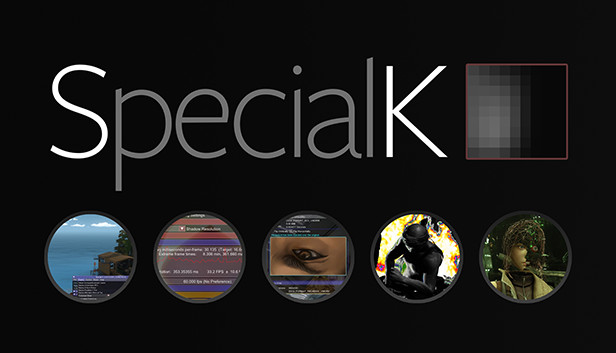
Special K bu listenin en güçlü aracıdır. Enjektör bir oyunun render hattına bağlanır ve oyunun kendi ayarlar menüsünün gizlediği kontrolleri gösterir: bir karenin onda birine kadar kesin kare-hız sınırlayıcı, GPU sıra derinliği, Non-Reflex başlıklarda Reflex emülasyonu, scanline sync ve oyun başına profil yönetimi. Discord tarafından yönlendirilen kullanıcı tabanı aktif olarak çökme günlüklerini ve oyun başına düzeltme listelerini korur.
Nerede başarısız olur: Anti-cheat uyumluluğu gerçek bir endişedir. Special K’nin hookları bir hile kadar yakındır ve kernel anti-cheat içeren rekabetçi oyunlar (Vanguard, EAC katı modu) bunu reddeder. Sadece bu oyunlar için tek oyuncu ve çevrimdışı kullanım.
Fiyat: Ücretsiz, open-source.
Platformlar: Windows.
İndir: special-k.info
Sonuç: Windows’ta en cerrahi gecikme aracı. Kernel anti-cheat olmadan tek oyuncu ve esports başlıklarda kullanın.
2. NVIDIA Reflex — desteklenen oyunlarda en iyi tek tıklamayla düzeltme
NVIDIA Reflex GPU’nuz GeForce olduğunda ve oyununuz bunu desteklediğinde türün varsayılanıdır. Low Latency özelliği render kuyruğunu azaltır, yeni Reflex 2 kare-warp özelliği kamera konumunu bir kare önceden tahmin eder ve en son GeForce sürücüleri bunu daha geniş bir katalog için otomatik olarak açar. Desteklenen başlıklarda (Valorant, Apex, Fortnite, Overwatch 2, Counter-Strike 2, artı daha pek çoğu), Reflex’i etkinleştirmek uçtan uca click-to-photon gecikmesinin ölçülebilir bir miktarını azaltır.
Nerede başarısız olur: Sadece NVIDIA GPU’ları. Yalnızca ürüne katılan başlıklarda çalışır; daha eski oyunlar, Special K emülasyonu yardımcı olamadığında cezalandırılır. Low Latency Boost modu gecikme kazancı için güç verimliliğini takas eder.
Fiyat: GeForce sürücüleriyle ücretsiz.
Platformlar: Windows (NVIDIA GPU).
İndir: GeForce Experience (veya bağımsız sürücü)
Sonuç: NVIDIA kutusunda etkinleştirilecek ilk şey. 2026’da Reflex 2 orijinalden gerçekten bir adım ileri.
3. Process Lasso — en iyi CPU afinite aracı
Process Lasso Bitsum tarafından on yıldan fazla Windows işlem yönetimi aracı seçimi olmuştur. ProBalance özelliği, ön plandaki bir oyun CPU’ya ihtiyaç duyduğunda arka plan işlemlerinin önceliğini dinamik olarak düşürür; CPU afinite ayarları oyun için belirli çekirdekleri ayırmanıza izin verir; profil sistemi kuralları otomatik olarak yürütülebilir başına uygular. Giriş gecikmesi üzerine kümülatif etki, Discord, Spotify, Chrome ve OBS’nin başka türlü oyunla zaman için rekabet edeceği sistemlerde anlamlıdır.
Nerede başarısız olur: Arayüz yoğun ve korkutucu. Agresif afinite ayarları, P-core’lar ile hibrit CPU’lar üzerindeki E-core’ları anlamadığınız takdirde performansa zarar verebilir.
Fiyat:
- Özellik sınırlamaları ile kişisel kullanım için ücretsiz
- Ücretli: tam özellikler için $34.95 tek seferlik lisans
Platformlar: Windows.
İndir: bitsum.com
Sonuç: Sisteminiz arka plan uygulamalarla dolu ve oyunlar güçlü bir GPU’ya rağmen yavaş hissedildiğinde seçin.
4. RTSS — en iyi kare-pacing aracı
RivaTuner Statistics Server (RTSS) kare-zaman ayarlama aracıdır. Scanline sync özelliği kare sunumunu monitördeki kesin bir dikey tarama konumuna kilitler, bu da yerel kare sınırlayıcısı olmayan oyunlarda kare paçasını dramatik olarak düzleştirir. MSI Afterburner’a entegrasyon, kare zamanı, GPU sıcaklığı ve CPU yükünün gerçek zamanlı ekran görüntüsünü sağlar; bu, giriş gecikmelerinizin render sınırlı veya CPU sınırlı olup olmadığını teşhis etmek için gereklidir.
Nerede başarısız olur: Kendi GUI yok; Afterburner aracılığıyla veya tepsi simgesi aracılığıyla yapılandırırsınız. Scanline sync, oyun başına ve monitör başına manuel ayarlama gerektirir.
Fiyat: Ücretsiz.
Platformlar: Windows.
İndir: Guru3D
Sonuç: Genel V-Sync’in giriş-gecikmesi cezası olmadan kare hızını sınırlamak için doğru seçim.
5. AutoHotkey — en iyi giriş tarafı aracı
AutoHotkey kesin anlamda bir gecikme aracı değildir, ancak doğru komut dosyası tuş basması ile oyunun onu görmesi arasında işletim sistemi katmanı ek yükünü kaydeder. Ham giriş hotkey’leri standart Windows giriş boru hattını atlayabilir; mod-switch komut dosyaları Sticky Keys, Filter Keys ve birkaç milisaniye ekleyen diğer erişilebilirlik hookları devre dışı bırakabilir; tek tıklama geçiş komut dosyaları oyun başına ayarları tekrarlanabilir hale getirir. 2.x dalında tuş başına zamanlama hassasiyeti 1.x’ten önemli ölçüde daha iyidir.
Nerede başarısız olur: Rekabetçi oyunlarda anti-cheat makrolar işaretlenebilir. Tuş vuruşu değiştiren komut dosyaları için sadece tek oyuncu kullanın. Daha önce hiç komut dosyası yazmadıysanız öğrenme eğrisi gerçektir.
Fiyat: Ücretsiz, open-source.
Platformlar: Windows.
İndir: autohotkey.com
Sonuç: Giriş hattı tweaks için doğru seçim. Anti-cheat başlıklarda oyun otomasyonundan uzak durun.
6. LatencyMon — en iyi teşhis aracı
LatencyMon Resplendence Software tarafından bir işi yapar: Windows sisteminizin DPC (Deferred Procedure Call) gecikmesinden muztarip olup olmadığını ve hangi sürücünün sorumlu olduğunu söyler. Oyununuz başka hiçbir araçın düzeltmediği şekilde çarparsa, LatencyMon genellikle ağ sürücüsü, ses sürücüsü veya yonga seti sürücüsünü neden olarak tanımlar. Bu tür ölçüm olmadan, bu listedeki diğer her tweak tahmindir.
Nerede başarısız olur: Ücretsiz sürümün özellik sınırlamaları vardır. Sonucu teşhis etmek Windows iç bilgilerinin okuryazarlığını gerektirir. Düzeltme genellikle araç değil bir sürücü güncellemesidir.
Fiyat:
- Kişisel kullanım için ücretsiz
- Ücretli: ticari kullanım için $40’tan lisanslı sürümler
Platformlar: Windows.
İndir: resplendence.com
Sonuç: Giriş gecikmeleriniz rasgele hissedilirse bunu önce çalıştırın. Nedeni bilmek kör şekilde tweakler uygulamaktan daha iyidir.
7. ThrottleStop — Intel CPU'lar kilidini açmak için en iyi
ThrottleStop Intel makinelerin (özellikle dizüstü bilgisayarlar) geldiği CPU gücü ve termal limitlerinin kilidini açar. BD PROCHOT’u devre dışı bırakma, paket güç limitlerini artırma, undervolting (desteklenen nesillerde) ve C-state’leri geçiş yapmak CPU’yu tam saat tutar zaman giriş zamanlaması en önemli olduğunda. Termal olarak kısıtlanmış bir dizüstü bilgisayarda CPU’nun oyun sırasında nominal 3 GHz yerine 1.2 GHz’e sabitlendiği yerde, gecikme kazancı oldukça fazladır.
Nerede başarısız olur: Sadece Intel. Son nesiller undervolting’i kilitlediler (Plundervolt azaltma). Kötüye kullanım donanımı zaman içinde zarar verebilir.
Fiyat: Ücretsiz.
Platformlar: Windows (Intel CPU’ları).
İndir: TechPowerUp ThrottleStop
Sonuç: Yük altında daralan Intel dizüstü bilgisayar için doğru seçim. AMD veya varsayılan saatlerde bir masaüstü CPU çalıştırırsanız atla.
8. Overlay ve bloatware kaldırma — en iyi ücretsiz gecikme kazancı
En gözardı edilen giriş-gecikmesi düzeltmesi en basit olandır: overlay’leri öldür. Discord overlay, Steam overlay, NVIDIA GeForce Experience overlay, Razer Synapse, Logitech G HUB ve benzer oyunların hepsi render hattına bağlanır ve gecikme ekler. BetterDiscord Discord overlay’ı temiz bir şekilde devre dışı bırakmanıza izin verir ve aynı mantık kapatabildiğiniz her satıcı yardımcı programı için geçerlidir. Gecikme kazancı ücretsiz ve ölçülebilir. Birini tutmanız gerekiyorsa, MSI Afterburner overlay RTSS üzerinden hepsi içinde en hafıftır.
Nerede başarısız olur: Kolaylık özelliklerini kaybedersiniz. Sesli sohbet overlay, ekran yakalama ve kısayol tuşları overlay ile kaybolur.
Fiyat: Ücretsiz; araçlar open-source.
Platformlar: Windows, macOS, Linux (overlay suçluları işletim sistemine göre değişir).
İndir: BetterDiscord artı kullanılmayan satıcı yardımcı programlarının kaldırılması.
Sonuç: Başka bir şey için ödeme yapmadan önce denemeniz gereken ilk şey. En hızlı oyun, render yolunda en az hook’u olan oyundur.
Nasıl seçilir
Gerçekte ne nedeniyle gecikme aldığını bulmak için LatencyMon ile başlayın. Ölçüm olmadan, geri kalanı tahmindir.
GeForce GPU çalıştırıyorsanız, destekleyen her oyunda NVIDIA Reflex açın. Sonra desteklemeyenler için Special K ekleyin.
Sisteminiz arka plan uygulamalarla dolu ise Process Lasso ekleyin.
V-Sync gecikme cezası olmadan kare hızını sınırlamak için RTSS kullanın.
Giriş hattı tweakları için sadece tek oyuncu oyunlarda AutoHotkey kullanın.
Yük altında daralan Intel dizüstü bilgisayarlarda ThrottleStop kullanın.
İhtiyacınız olmayan overlay’leri devre dışı bırakın.
Windows 11’in yerleşik düşük gecikme modunu atlayın. XDA parçası haklıydı: bu kaba seçenektir, cerrahi değil.
SSS
En iyi ücretsiz giriş-gecikmesi aracı nedir? GeForce GPU’nuz varsa NVIDIA Reflex (sürücü ile ücretsiz). Yoksa Special K ve RTSS birlikte. Teşhis için LatencyMon. Bunların hiçbiri ödeme gerektirmez.
Special K anti-cheat ile çalışır mı? Tek oyuncu ve çevrimdışı anti-cheat başlıkları, evet. Kernel modunda anti-cheat (Vanguard, EAC katı, BattlEye) enjektörü reddedecektir. Rekabetçi multiplayer’de kullanmayın.
Process Lasso için ödeme yapmaya değer mi? Çoğu kullanıcı için ücretsiz sürüm önemli olanları kapsar. Ücretli katman parlak CPU setleri, grup kuralları ve katılımsız kullanım ekler; çok sayıda arka plan hizmetine sahip meşgul bir makine çalıştırırsanız buna değer.
Daha az gecikme için Steam overlay’ı devre dışı bırakmalı mıyım? Daha eski veya termal olarak kısıtlanmış sistemlerde, evet — overlay ölçülebilir bir hook ekler. Modern masaüstünde kazanç küçüktür. Her iki şekilde de deneyin ve ölçüme güvenin, forum tavsiyesine değil.
Reflex için AMD kullanıcılar ne kadar? AMD eşdeğeri Anti-Lag 2 (sürücü düzeyi) ve Radeon Boost’tur. Desteklenen oyunların kataloğu Reflex’ten daha küçüktür ama büyüyor. Adrenalin’in oyun başına profilinden Anti-Lag 2’yi etkinleştirin.
Undervolting giriş gecikmesini azaltır mı? Dolaylı olarak. Undervolting CPU sıcaklığını azaltır, bu da termal sınırlı CPU’nun daha uzun süre daha yüksek boost saatlerde kalmasını sağlar, bu da kare zamanlarını tutarlı tutar. Gecikme kazancı dizüstü bilgisayarlarda gerçektir, masaüstlerde marginaldir.

