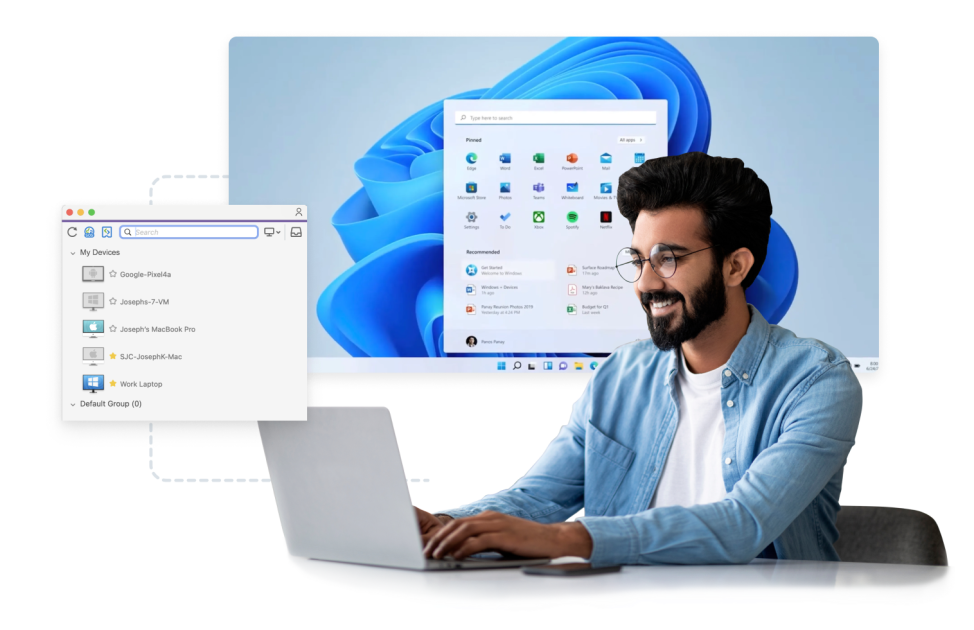
XDA, 23,8 inç 120 Hz taşınabilir monitör fırsatını ele aldı ve bunu “hiç ihtiyacınız olduğunu bilmediğiniz bir araç” olarak çerçeveledi. Bu çerçevelendirme bir nedeni vardır: ekstra bir ekran, aynı anda ekranda ne kadar tutabileceğinizi değiştirir ve taşınabilir bir ekran herhangi bir otel masasını veya laboratuvar tezgahını iki monitörlü bir kuruluma dönüştürür. Sorun, çoğu insanın çantasında veya cebinde zaten ikinci bir ekran taşıması, ancak bunu bu şekilde kullanmaması. Android’i ikinci monitör olarak kullanmak için sekiz en iyi uygulamayı test ettik, PC veya Mac çalışması için size gerçekten ekstra alanı veren uygulamaları görmek için.
Android İkinci Monitör Uygulamasında Nelere Bakmalı
Ek bir ekran, yalnızca deneyim size karşı çıkmazsa faydalı olur. İyi bir uygulama en azından şunlardan üçünü yapar:
- Gerçek sürücü desteği. Windows, Android cihazını bir ayna değil, gerçek bir ekran olarak ele almalıdır. Bu, PC’nin pencereleri buna taşıyabileceği ve konumlarını hatırlayabileceği anlamına gelir.
- Düşük gecikme süresi. 40 ms üzerindeki herhangi bir şey yavaş hisseder. USB tethering genellikle kablosuz ortamı yener.
- Retina-kullanılabilir çözünürlük. 1080p taban. Tabletler kendi doğal çözünürlüklerini desteklemelidir.
- İşaretçi olarak dokunma. Dokunmatik ekran ek bir ekran, dokunmaların tıklama için haritalanması durumunda daha değerli.
- Öngörülebilir yeniden bağlanma. Uyku, bağlantısını kes, yeniden bağlan, sürücüyü yeniden yüklemeyi gerektirmemelidir.
Hızlı Karşılaştırma
| Uygulama | İçin En İyi | Ücretsiz Plan | Başlangıç Fiyatı | Öne Çıkan Özellik |
|---|---|---|---|---|
| spacedesk | Ücretsiz Windows uzantısı | Evet | Ücretsiz | WiFi ve USB üzerinde çalışır, gerçek sürücü kurulması |
| Duet Display | En düşük gecikme süreli kablolu | Hayır | $34,99/yıl | Daha yeni iPad’lerde Metal-ayarlanmış görüntüleme Android’e taşınır |
| Superdisplay | En iyi Windows tablet hissi | Deneme | $19,99 bir kez | Dokunma ve kalem girişi doğru şekilde haritalanmıştır |
| Deskreen | Açık kaynak | Evet | Ücretsiz | Linux ve macOS’ta çalışır, hesap yok |
| Twomon USB | Basit USB uzantısı | Deneme | $6,99 bir kez | Sadece takın, bitti |
| Splashtop Wired XDisplay | Platformlar arası eski donanım seçimi | Deneme | $2,49/ay | Eski Windows ve macOS’ta çalışır |
| iDisplay | Eski desteği ile kablosuz | Deneme | $19,99 bir kez | Windows 7 ve daha eski Mac’lere ulaşır |
| Air Display 3 | En iyi macOS Retina | Deneme | $19,99 bir kez | macOS’ta Android ile Retina ölçeklendirmesi |
Android’i İkinci Monitör Olarak Kullanmak İçin 8 En İyi Uygulama
1. spacedesk — en iyi ücretsiz Windows uzantısı
spacedesk, çoğu Android kullanıcısının sonunda kullandığı ücretsiz seçenektir. Windows’a bir sürücü yükleyin, Android’e uygulamayı yükleyin ve ikisi WiFi veya USB tethering aracılığıyla birbirlerini bulurlar. Windows, Android cihazını gerçek bir ekran olarak ele alır, bu nedenle Görev Görünümü, pencere yaslanması ve fare hareketi beklendiği gibi çalışır. 1080p ve 4K modları modern bir Android tablet’te sorunsuzca çalışır.
Eksik olduğu yerler: macOS’ta sadece WiFi, gerçek sürücü kurulması yok. Ekran renk alanı kalibre edilmemiş.
Fiyatlandırma:
- Ücretsiz: Windows’ta tam işlevsellik
- Ücretli: ücretli seviye yok
Platformlar: İstemci olarak Android. Sunucu olarak Windows. Görüntüleyici uygulaması aracılığıyla macOS (sınırlı).
Download: Google Play · Aptoide
Sonuç: Buradan başlayın. Hedef Windows ekstra ekranı ise, spacedesk genellikle işi bitirir.
2. Duet Display — en düşük gecikme süreli kablolu seçeneği için en iyi
Duet Display, Apple mühendislerinden oluşan bir ekipten geldi ve kablolu render işlem hattını gecikme için ayarladı. Android’de Duet, USB üzerinden masaüstü-kullanılabilir gecikme süresi sağlar ve yüksek yenileme hızlarını iyi yönetir. Abonelik, kablosuz için Duet Air ve grafik tablet özellikleri için Duet Pro içerir. macOS desteği özüdür; Windows desteği yetişti.
Eksik olduğu yerler: Yalnızca abonelik, kalıcı lisans yok. Ücretsiz deneme süresi hızlı biter.
Fiyatlandırma:
- Ücretsiz: hayır
- Ücretli: $34,99/yıl Standart, $49,99/yıl Pro, $34,99/yıl Air
Platformlar: İstemci olarak Android, iOS. Sunucu olarak macOS ve Windows.
Download: Google Play · Aptoide
Sonuç: USB gecikme süresi hiçbir şey ödemeyi önerdiğinden daha önemli olduğunda Duet seçin.
3. Superdisplay — en iyi Windows tablet hissi
Superdisplay, Android tabletini sadece ekstra bir ekran değil, bir Windows çizim tableti olarak ele alır. Kalem girişi doğru şekilde haritalanır, avuç içi reddi çalışır ve dokunma tıklama davranışı uygun bir digitizör gibi davranır. Photoshop, Krita ve Clip Studio Paint, tableti basınç duyarlı bir cihaz olarak tanır. USB üzerinde yaklaşık 60 fps makul donanımda elde edilebilir.
Eksik olduğu yerler: Sunucu tarafında yalnızca Windows. Kablosuz modu fark edilir gecikme ekler.
Fiyatlandırma:
- Ücretsiz: filigran ile deneme
- Ücretli: $19,99 bir kez
Platformlar: İstemci olarak Android tablet. Sunucu olarak Windows.
Download: Google Play · Aptoide
Sonuç: Android tablet Wacom gibi davranması gerektiğinde Superdisplay seçin.
4. Deskreen — en iyi açık kaynak
Deskreen, tamamen açık kaynaklı seçenektir. PC’de küçük bir Electron uygulaması olarak çalışır ve ekranı browser içeren herhangi bir cihaza (Android dahil) akışa sokar. Hesap yok, bulut yok, telemetri yok. Deskreen, spacedesk kadar sıkı bir şekilde entegre değildir, ancak Linux’ta çalışır ve çoğu alternatif bunu yapamaz.
Eksik olduğu yerler: Browser tabanlı render, gerçek sürücü kadar pürüzsüz değildir. Dokunma tıklama yok.
Fiyatlandırma:
- Ücretsiz: MIT lisansı
- Ücretli: ücretli seviye yok
Platformlar: İstemci olarak Android, iOS, herhangi bir browser. Sunucu olarak Windows, macOS, Linux.
Download: Google Play · Aptoide
Sonuç: Sunucu Linux olduğunda veya ağ hesap gerektiren uygulamaları barındıramadığında Deskreen seçin.
5. Twomon USB — en iyi basit USB uzantısı
Twomon USB bir işi iyi yapar. Android cihazını USB üzerinden takın, uygulamayı başlatın ve Windows veya macOS buna uzanır. Kablosuz modu yok, dokunma haritalama yok, renk kalibrasyonu yok. Basitlik sundurma. Daha eski veya daha az güçlü bilgisayarlarda, Twomon daha zengin özelliklere sahip rakiplerden daha sorunsuz çalışır.
Eksik olduğu yerler: Kablosuz yok. Özellik seti kasıtlı olarak dar.
Fiyatlandırma:
- Ücretsiz: deneme
- Ücretli: $6,99 bir kez
Platformlar: İstemci olarak Android. Sunucu olarak Windows ve macOS.
Download: Google Play · Aptoide
Sonuç: Hedef USB tethering ve başka bir şey olmadığında seçim.
6. Splashtop Wired XDisplay — eski donanımda en iyi
Splashtop Wired XDisplay, çoğu diğer uygulamanın geride bıraktığı makineleri hedef alır. Splashtop render işlem hattı Windows 7 döneminde ayarlandı ve uygulama hala o dönemden Intel HD Graphics’i destekler. Modern donanımda en hızlı değildir, ancak bir laboratuvarda yaşayan ThinkPad’de çalışır.
Eksik olduğu yerler: Kare hızı 60 fps’ye sınırlanmıştır ve dokunma haritalama yoktur.
Fiyatlandırma:
- Ücretsiz: biri 10 dakika deneme
- Ücretli: $2,49/ay, kabaca $27 yıllık
Platformlar: İstemci olarak Android, iOS. Sunucu olarak Windows ve macOS.
Download: Google Play · Aptoide
Sonuç: Sunucu spacedesk’in mücadele etmesi için yeterince eski olduğunda seçin.
7. iDisplay — eski desteği ile en iyi kablosuz
iDisplay, bu uygulamaların çoğundan önce gelir ve hala Windows 7, daha eski macOS ve çok çeşitli Android cihazlarını destekler. Kablosuz akışı kararlı ve kurulum basittir. iDisplay’in yüklü tabanı, sürücü kurulum yolunun tuhaf Windows konfigürasyonlarında iyi trod edildiği anlamına gelir.
Eksik olduğu yerler: UI tarihe damgalanmıştır. Daha yeni donanımda performans modern seçimler gerisinde kalır.
Fiyatlandırma:
- Ücretsiz: deneme
- Ücretli: $19,99 bir kez
Platformlar: İstemci olarak Android, iOS. Sunucu olarak Windows ve macOS.
Download: Google Play · Aptoide
Sonuç: Sunucu eski olduğunda, kablosuz bir gereklilik ve kalıcı bir satın alma istediğinizde iDisplay seçin.
8. Air Display 3 — en iyi macOS Retina
Air Display 3 Avatron tarafından Mac tarafından geldi ve macOS’ta Retina ölçeklendirmesini çoğu platformlar arası seçimden daha iyi yönetir. Mac’in ekran sunucusu, Air Display’in Android hedefini doğru piksel yoğunluğu olan yerel bir monitör olarak görür, bu nedenle fare imleci ve yazı tipi oluşturma doğru davranır. Windows desteği var ama güç değil.
Eksik olduğu yerler: Yalnızca kablosuz. WiFi tıkalıysa gecikme gösterir.
Fiyatlandırma:
- Ücretsiz: deneme
- Ücretli: $19,99 bir kez
Platformlar: İstemci olarak Android, iOS. Sunucu olarak macOS, Windows da.
Download: Google Play · Aptoide
Sonuç: Mac sunucusu Android ekranında Retina uygunluğuna ihtiyaç duyduğunda seçim.
Nasıl Seçilir
Sunucu Windows ise spacedesk ile başlayın. Ücretsiz, hızlı ve gerçek bir sürücü olarak kuruluyor. USB gecikme süresi anlaşma kırıcıysa ve abonelik kabul edilebilirse Duet Display’e başvurun. Android tablet çizim tableti gibi davranması gerektiğinde Superdisplay’i seçin. Linux sunucularında veya hesap gerektiren uygulamaları engellediği ortamlarda Deskreen’i deneyin. Basitlik önemli olduğunda Twomon USB kullanın ve sunucu makinesi bu uygulamaların beklediğinden daha eski olduğunda Splashtop Wired XDisplay’i kullanın. Eski kurulumlar üzerinde kalıcı kablosuz lisanslar için iDisplay’i düşünün ve iyi bir Android ekranı ile macOS merkezli iş akışı için Air Display 3’ü düşünün.